

このページでわかること
- Apple TV+(月額900円)の解約手順をiPhone・Mac・Webブラウザ別に解説
- 「サブスクリプションをキャンセル」はApple IDの削除ではない(よくある誤解)
- 解約後も現在の請求期間終了まで視聴できる仕組み
Apple TV+ 月額料金(2026-06-10確認)
- 個人プラン:月額900円(税込)
- Apple Oneバンドル(個人):月額1,200円(税込)※Apple Music・iCloud+・Apple Arcade含む
- ファミリー共有:最大6名で共有可能
iPhoneからの解約手順(おすすめ)
iPhoneの「設定」アプリから手軽に解約できます。Apple TV+アプリからは解約できません。必ず「設定」から行ってください。
iPhoneの「設定」アプリを開く
ホーム画面またはアプリライブラリから「設定」アプリ(歯車アイコン)をタップします。
最上部の自分の名前(Apple ID)をタップ
設定画面の一番上に表示されているアカウント名(自分の名前)をタップします。
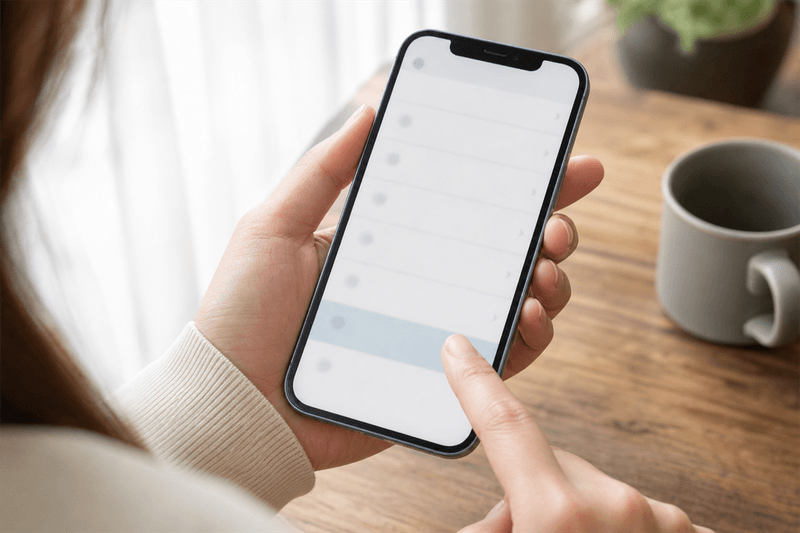
「サブスクリプション」をタップ
Apple IDの設定画面を少しスクロールすると「サブスクリプション」の項目が表示されます。タップするとサブスクリプション一覧が開きます。
「サブスクリプション」が表示されない場合は、過去にAppleの有料サービスを利用したことがない可能性があります。

「Apple TV+」をタップ
アクティブなサブスクリプション一覧から「Apple TV+」を探してタップします。

「サブスクリプションをキャンセル」をタップして確定
Apple TV+の詳細ページ下部にある「サブスクリプションをキャンセル」をタップし、確認ダイアログで「確認」を選択します。
解約を完了すると確認メールがApple IDのメールアドレスに届きます。現在の請求期間終了まで視聴できます。



Webブラウザ(tv.apple.com)からの解約
AndroidやWindowsをお使いの方、またはPCから解約したい方はWebブラウザから手続きできます。
tv.apple.com にアクセスしてサインイン
ブラウザで tv.apple.com を開き、Apple IDとパスワードでサインインします。

右上のアカウントアイコン → 「設定」を開く
ページ右上のアカウントアイコン(人のシルエット)をクリックし、「設定」を選択します。

「サブスクリプション」セクションの「管理する」をクリック
設定ページの「サブスクリプション」セクションで「管理する」をクリックすると、サブスクリプション一覧が表示されます。

Apple TV+ の「編集」→「キャンセル」を選択
Apple TV+の横の「編集」をクリックし、「無料トライアルをキャンセル」または「サブスクリプションをキャンセル」を選択して確定します。


Macからの解約手順
Macをお使いの場合は「システム設定」から手続きします。
Macの「システム設定」を開く
Appleメニュー(左上のリンゴマーク)→「システム設定」を選択します。macOS Monterey以前は「システム環境設定」です。
左上の自分の名前(Apple ID)をクリック
システム設定のサイドバー最上部にある自分のアカウント名をクリックします。
「メディアと購入」→「サブスクリプションを管理」をクリック
Apple IDの設定内にある「メディアと購入」セクションの「サブスクリプションを管理」をクリックします。
Apple TV+ の「編集」→「キャンセル」を選択
サブスクリプション一覧からApple TV+を見つけ、「編集」→「サブスクリプションをキャンセル」の順に選択して確定します。
解約後の視聴期間とタイミング
- 解約手数料 無料 いつでも無料で解約できます
- 月額料金 900円(税込) 個人プラン(2026-06-10時点)
- 日割り返金 なし 月の途中で解約しても返金されません
おすすめ
更新日の直前
無料トライアル期間中に解約した場合は、トライアル終了日まで無料で視聴できます。月額課金が始まった後は日割り返金がないため、更新直前の解約が最も損をしません。
よくある失敗と対処法
解約できないときのトラブル対処法
| 症状 | 原因 | 対処法 |
|---|---|---|
| 「サブスクリプション」の項目がiPhoneの設定に表示されない | Apple IDでサインインしていないか、過去にAppleの有料コンテンツを購入・登録したことがない可能性があります。 | 設定アプリでApple IDにサインインしているか確認してください。また、Apple TV+の登録をAmazonなど別経路でしている可能性もあります。 |
| Apple TV+が「アクティブ」に表示されず、解約できる項目がない | 既に解約済みか、無料トライアル期間が終了して自動的に期限切れになった可能性があります。 | 「期限切れ」のサブスクリプション一覧も確認してください。表示があればクレジットカード明細でも請求されていないか合わせて確認しましょう。 |
| Apple TV+を解約したらApple IDが使えなくなるか心配 | 「サブスクリプションをキャンセル」はApple TV+のみを停止する操作です。Apple IDの削除ではありません。 | Apple TV+のサブスクリプションをキャンセルしても、Apple IDそのものは削除されません。iCloudやApp Storeは引き続き使えます。 |

他の動画サービスも解約しますか?
よくある質問
よくある質問
- はい、残ります。「サブスクリプションをキャンセル」はApple TV+の課金停止のみです。Apple IDは削除されません。iCloud・App Store・Apple Musicなど他のAppleサービスには影響ありません。
- いいえ、すぐには見られなくなりません。解約しても現在の請求期間(月額の場合は月末まで)は引き続き視聴できます。
- デバイスによって手順が異なります。iPhoneが最も簡単です。Macは「システム設定」→「Apple ID」→「メディアと購入」から、Apple TV本体は「設定」→「ユーザとアカウント」から解約できます。
- はい、無料トライアル期間中に解約しても料金は発生しません。解約後もトライアル終了日まで視聴できます。
- AndroidデバイスやWindowsからは、ブラウザで tv.apple.com にアクセスしてApple IDでサインインすれば解約手続きが可能です。